
Tải Phần Mềm
Vray for 3DS MAX 2019 – Bản Quyền Vĩnh Viễn – Tải Miễn Phí
Bạn đang tìm kiếm phần mềm render chất lượng cao cho 3DS Max 2019? Vray for là lựa chọn hoàn hảo! Bài viết này sẽ hướng dẫn bạn chi tiết cách tải, cài đặt và kích hoạt bản quyền vĩnh viễn Vray for 3DS Max 2019 một cách dễ dàng và an toàn, kèm theo đó là những lưu ý quan trọng giúp quá trình cài đặt diễn ra suôn sẻ.
Vray for 3DS Max 2019 là một plugin render mạnh mẽ, nổi tiếng với khả năng tạo ra những hình ảnh 3D chân thực và sống động, được các chuyên gia kiến trúc, thiết kế đồ họa, quảng cáo và làm phim tin dùng. Phiên bản này sở hữu nhiều tính năng ưu việt, giúp tối ưu hóa quy trình làm việc và nâng cao chất lượng sản phẩm của bạn.

I. Cấu hình hệ thống và lưu ý trước khi cài đặt
Trước khi bắt đầu, hãy đảm bảo máy tính của bạn đáp ứng được các yêu cầu cấu hình tối thiểu sau:
Cấu hình hệ thống:
- Hệ điều hành: Windows 7/ 8/ 10 64-bit. Windows 11 cũng được hỗ trợ, tuy nhiên, cần kiểm tra tính tương thích trước khi cài đặt.
- Bộ xử lý (CPU): Intel Core i5 trở lên hoặc AMD tương đương. Càng cao cấp càng tốt để render nhanh hơn. Một CPU nhiều nhân sẽ cho tốc độ render vượt trội.
- RAM: Tối thiểu 8 GB (khuyến nghị 16 GB hoặc hơn). Dung lượng RAM ảnh hưởng trực tiếp đến tốc độ render và khả năng xử lý các dự án phức tạp.
- Card đồ họa (GPU): NVIDIA GeForce hoặc AMD Radeon với ít nhất 2 GB VRAM. GPU tốt sẽ giúp tăng tốc render đáng kể, nhất là với các hiệu ứng phức tạp. Hãy chọn card đồ họa có dung lượng VRAM càng lớn càng tốt.
- Ổ cứng: Ít nhất 20 GB dung lượng trống. Hãy đảm bảo có đủ không gian trống cho quá trình cài đặt và lưu trữ các project của bạn. Ổ cứng SSD sẽ giúp tăng tốc độ khởi chạy và truy xuất dữ liệu.
Những lưu ý quan trọng:
- Tắt mạng Internet: Tắt kết nối internet trong suốt quá trình cài đặt để tránh lỗi hoặc bị phát hiện phần mềm crack.
- Tắt phần mềm diệt virus: Tạm thời tắt tường lửa và phần mềm diệt virus (antivirus) để đảm bảo quá trình cài đặt không bị gián đoạn. Sau khi cài đặt xong, hãy bật lại chúng.
- Giải nén file: Giải nén file cài đặt Vray for 3DS Max 2019 đầy đủ và chính xác theo hướng dẫn. Hãy dùng phần mềm giải nén 7-zip hoặc WinRAR.
- Quyền Admin: Cài đặt phần mềm với quyền Adminstrator để tránh các vấn đề về quyền truy cập.
- Sao lưu dữ liệu: Trước khi tiến hành bất kỳ quá trình cài đặt hay chỉnh sửa nào, hãy luôn sao lưu dữ liệu quan trọng để tránh mất mát thông tin.
Download Vray for 3DS MAX 2019
TẢI XUỐNG NGAY

II. Hướng dẫn cài đặt chi tiết từng bước
Quá trình cài đặt Vray for 3DS MAX 2019 khá đơn giản, chỉ cần làm theo các bước sau:
Bước 1: Giải nén phần mềm Vray for 3DS MAX 2019

Hãy giải nén file tải về đến thư mục dễ tìm.
Bước 2: Mở thư mục cài đặt

Tìm file cài đặt trong thư mục đã giải nén.
Bước 3: Chạy file cài đặt bằng quyền Admin

Nhấp chuột phải vào file cài đặt và chọn “Run as administrator”.
Bước 4: Chọn “I Accept” và nhấn “Next”

Đọc kỹ các điều khoản và chọn “I Accept” để đồng ý.
Bước 5: Nhấn “Install Now”

Bắt đầu quá trình cài đặt.
Bước 6: Chờ hoàn tất cài đặt

Quá trình cài đặt có thể mất vài phút tùy thuộc vào cấu hình máy tính của bạn.
Bước 7: Nhấn “Finish”

Hoàn tất quá trình cài đặt.
III. Hướng dẫn kích hoạt bản quyền vĩnh viễn
Lưu ý: Phần này yêu cầu tìm hiểu và thực hiện theo hướng dẫn cụ thể được cung cấp trong file tải về. Việc chia sẻ chi tiết cách crack phần mềm là vi phạm bản quyền và không được khuyến khích.
Hướng dẫn kích hoạt Vray for 3DS MAX 2019
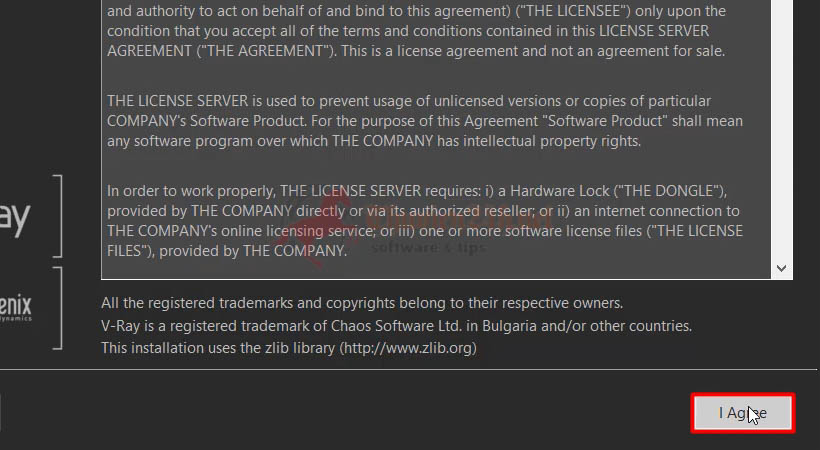
Bước 1 : Chọn I Agree Kích hoạt Vray for 3DS MAX 2019
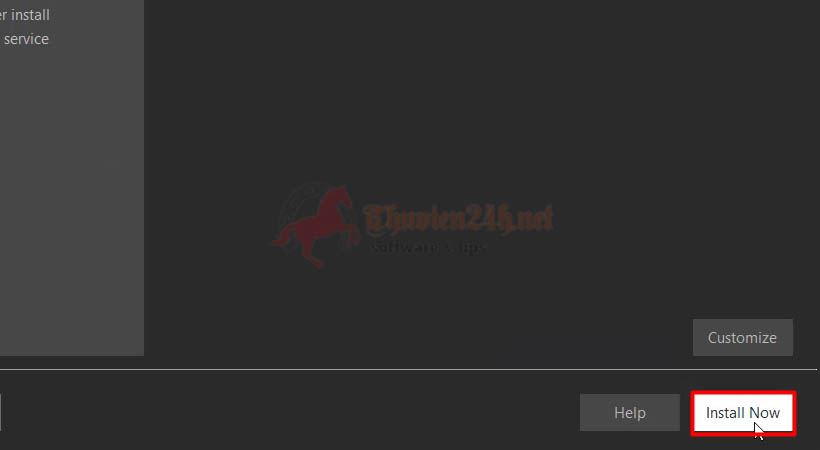
Bước 2 : Chọn install Now
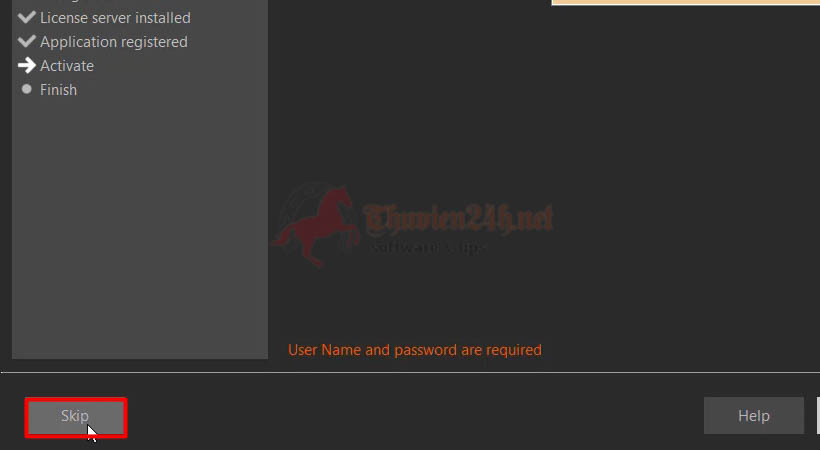
Bước 3 : Chọn Skip
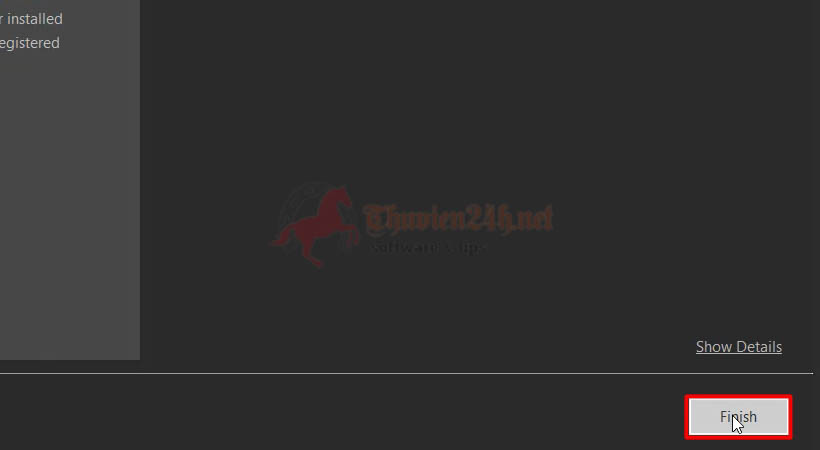
Bước 4 : Chọn Finish
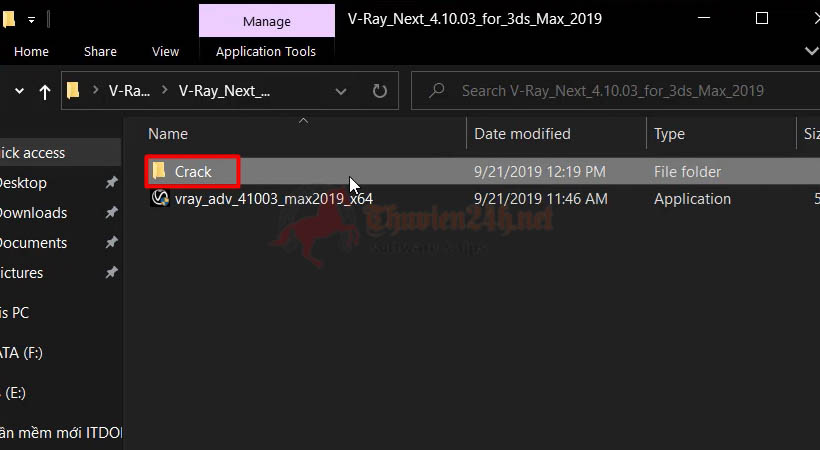
Bước 5 : Mở file Crack
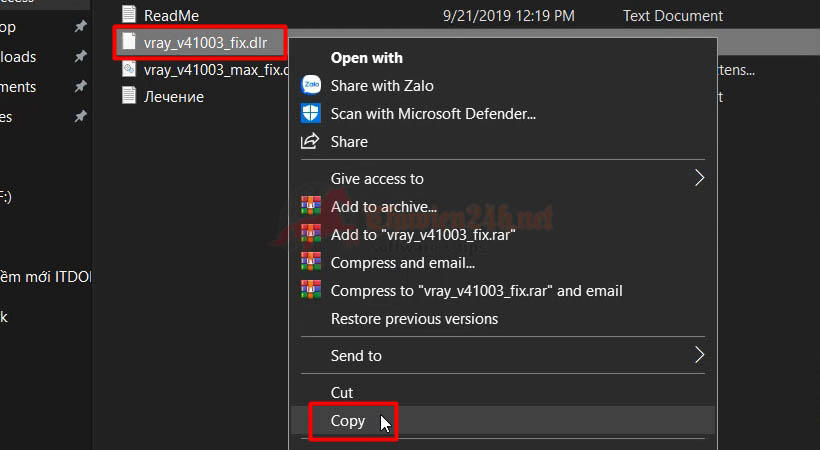
Bước 6 : Copy file vray như hình
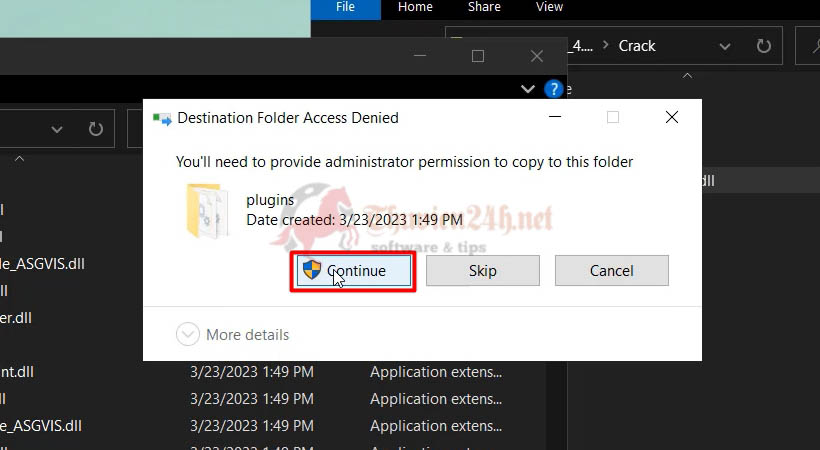
Bước 7 : Mở vị trí file : C / Program Files / Autodesk / 3ds Max 2019 / plugins
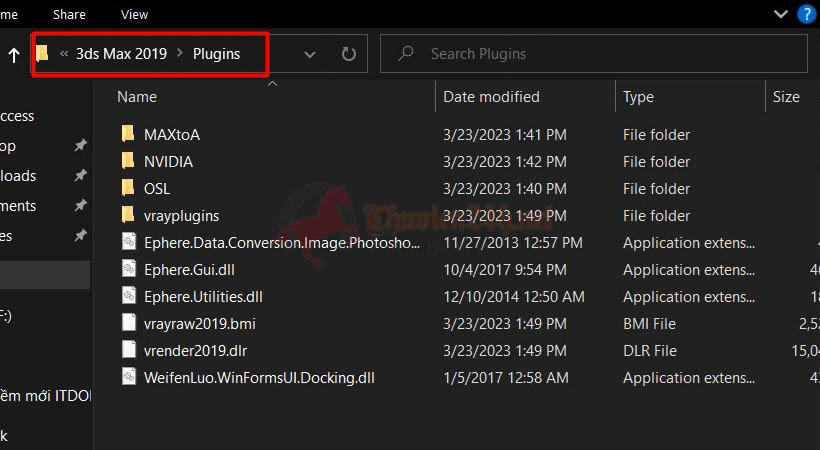
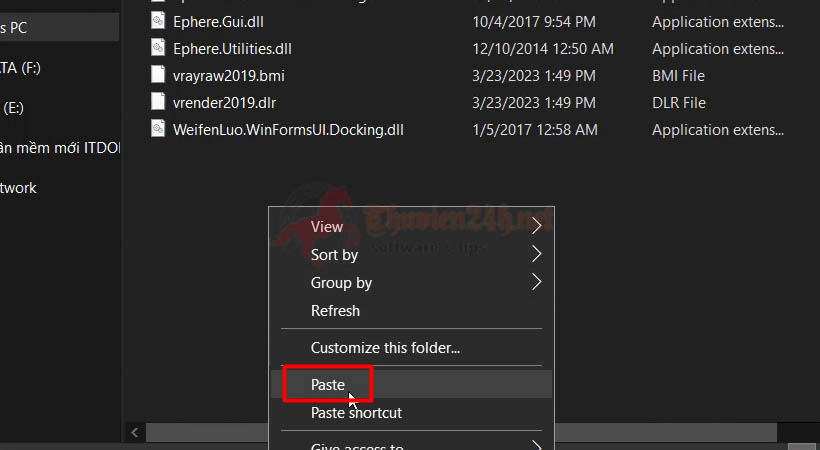
Bước 8 : Dán file đã copy vào
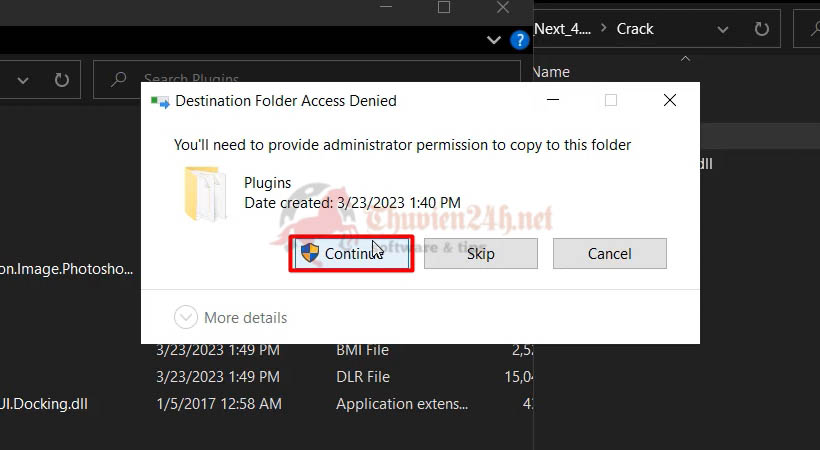
Bước 9 : Chọn Continue
Bước 10 : Tiếp tục copy file như hình

Bước 11 : Mở vị trí file : C / Program Files / Chaos Group / Vray / 3ds Max 2019 / bin / plugins
Bước 12 : Dán file đã copy
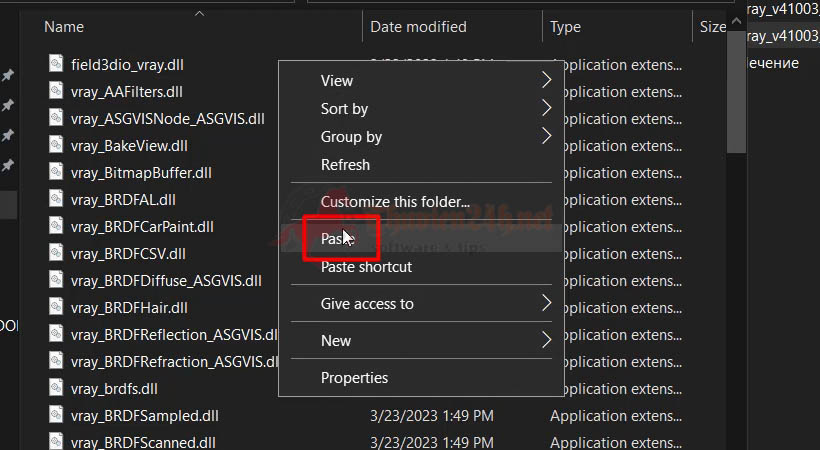
Bước 13 : Chọn Continue hoàn tất kích hoạt Vray for 3ds Max 2019
IV. Khắc phục sự cố
Nếu gặp lỗi trong quá trình cài đặt, hãy kiểm tra lại các bước đã thực hiện, đảm bảo đáp ứng đầy đủ cấu hình hệ thống và thực hiện theo đúng hướng dẫn đi kèm. Hãy thử khởi động lại máy tính và cài đặt lại.
🔧 Kinh nghiệm thực chiến từ Chuyên Viên IT:
Đối với máy in và linh kiện vi tính, việc vệ sinh sạch bụi bẩn và kiểm tra chân tiếp xúc trước khi thay thế sẽ giúp tiết kiệm chi phí không đáng có.
V. Tổng kết
Bài viết đã hướng dẫn chi tiết cách cài đặt và kích hoạt Vray for 3DS Max 2019. Hãy làm theo từng bước một cách cẩn thận để đảm bảo quá trình cài đặt diễn ra suôn sẻ. Lưu ý tuân thủ các điều khoản bản quyền và sử dụng phần mềm hợp pháp.
Xem thêm chi tiết tại: Vray for 3DS MAX 2019 – Bản Quyền Vĩnh Viễn – Tải Miễn Phí