
Tải Phần Mềm
Autocad 2022: Hướng Dẫn Cài Đặt Chi Tiết
🔧 Kinh nghiệm thực chiến từ Chuyên Viên IT:
Khi thao tác xử lý lỗi phần cứng hoặc thay thế linh kiện, bạn cần ngắt hoàn toàn nguồn điện và xả tĩnh điện trước để tránh chập vi mạch.
Bạn đang cần tìm hiểu cách cài đặt phần mềm thiết kế đồ họa mạnh mẽ AutoCAD 2022? Bài viết này sẽ hướng dẫn bạn từng bước một, từ chuẩn bị hệ thống cho đến hoàn tất quá trình cài đặt. Với hướng dẫn chi tiết và hình ảnh minh họa, bạn sẽ dễ dàng cài đặt và sử dụng AutoCAD 2022 một cách hiệu quả.
I. Chuẩn bị trước khi cài đặt AutoCAD 2022
Trước khi bắt đầu quá trình cài đặt, hãy đảm bảo máy tính của bạn đáp ứng các yêu cầu cấu hình tối thiểu sau đây để đảm bảo quá trình cài đặt và sử dụng phần mềm diễn ra mượt mà:
- Tên phần mềm: Autodesk AutoCAD 2022
- Tên tệp: Autodesk_AutoCAD_2022_v30.1.51.rar (hoặc tương tự, tùy thuộc vào nguồn tải)
- Dung lượng HDD trống: Tối thiểu 1,7 GB (khuyến nghị nên có nhiều không gian trống hơn để tránh lỗi trong quá trình cài đặt và sử dụng).
- Hệ điều hành: 64-bit (x64) – AutoCAD 2022 không hỗ trợ hệ điều hành 32-bit.
- Phiên bản phát hành: 12 tháng 1 năm 2022 (Lưu ý rằng đây là phiên bản cũ, nên tìm kiếm phiên bản mới nhất nếu có thể)
- Nhà phát triển: Autodesk
Lưu ý quan trọng trước khi cài đặt:
- Tắt Internet và Wifi: Việc tắt kết nối mạng giúp tránh những lỗi không đáng có có thể xảy ra trong quá trình cài đặt,. Đồng thời, giúp việc kích hoạt phần mềm được thuận lợi hơn.
- Tắt phần mềm diệt virus: Một số phần mềm diệt virus có thể nhầm lẫn các file cài đặt là mối đe dọa và xóa chúng. Tắt tạm thời phần mềm diệt virus để tránh tình trạng này.
- Sao lưu dữ liệu: Đây là bước rất quan trọng giúp bạn tránh mất mát dữ liệu không mong muốn nếu có bất cứ lỗi nào xảy ra trong quá trình cài đặt.
Download Autocad 2022
TẢI XUỐNG NGAY

II. Hướng dẫn cài đặt từng bước chi tiết với hình ảnh
Sau khi đã chuẩn bị xong, hãy cùng bắt đầu quá trình cài đặt AutoCAD 2022. Chúng ta sẽ thực hiện theo các bước sau:
Bước 1: Giải nén phần mềm AutoCAD 2022

- Giải nén phần mềm trước khi cài đặt, lưu ý mật khẩu giải nén (nếu có).
Bước 2: Chạy file Setup
Sau khi giải nén xong, bạn sẽ tìm thấy file Setup.exe. Nhấp đúp chuột vào file này để bắt đầu quá trình cài đặt.

- Chạy File Setup để bắt đầu quá trình cài đặt.
Bước 3 – 8: Theo dõi quá trình cài đặt
Các bước tiếp theo là quá trình cài đặt tự động. Bạn chỉ cần làm theo các hướng dẫn trên màn hình, chủ yếu là chọn “Next” để tiếp tục. Quá trình này sẽ mất một khoảng thời gian tùy thuộc vào cấu hình máy tính của bạn.

- Chọn Next để tiếp tục đến bước tiếp theo

- Chọn các tùy chọn cài đặt phù hợp.
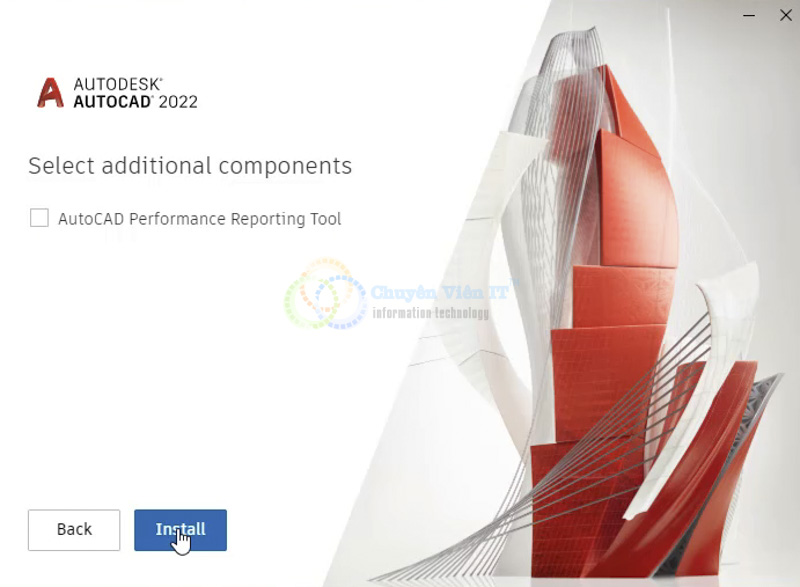
- Nhấn Install để bắt đầu cài đặt.

- Chờ đợi quá trình cài đặt hoàn tất.

- Chọn Not Now để bỏ qua bước kích hoạt.

- Nhấn Finish để hoàn tất.
Bước 9: Kiểm tra và sử dụng
Sau khi quá trình cài đặt hoàn tất, bạn hãy mở phần mềm lên và kiểm tra xem mọi thứ đã hoạt động chính xác chưa.
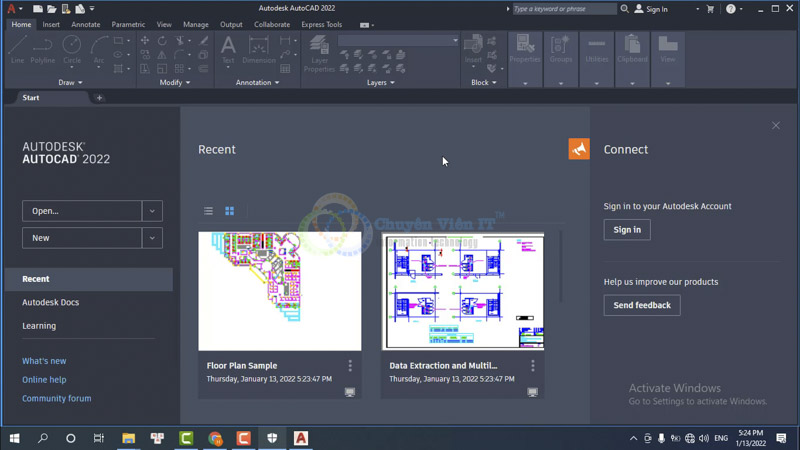
- Giao diện của AutoCAD 2022.
III. Lời kết
Bài viết trên đã hướng dẫn chi tiết cách cài đặt AutoCAD 2022. Hy vọng bài viết này hữu ích với bạn. Nếu gặp bất kỳ khó khăn nào trong quá trình cài đặt, vui lòng liên hệ với chúng tôi để được hỗ trợ.
Xem thêm chi tiết: Autocad 2022: Hướng Dẫn Cài Đặt Chi Tiết